Monitoring and Validation Setup
Content:
Setup CloudWatch Dashboard
Access CloudWatch Console
- In AWS Console, search for CloudWatch.
- Click Dashboards.
Create a Custom Dashboard
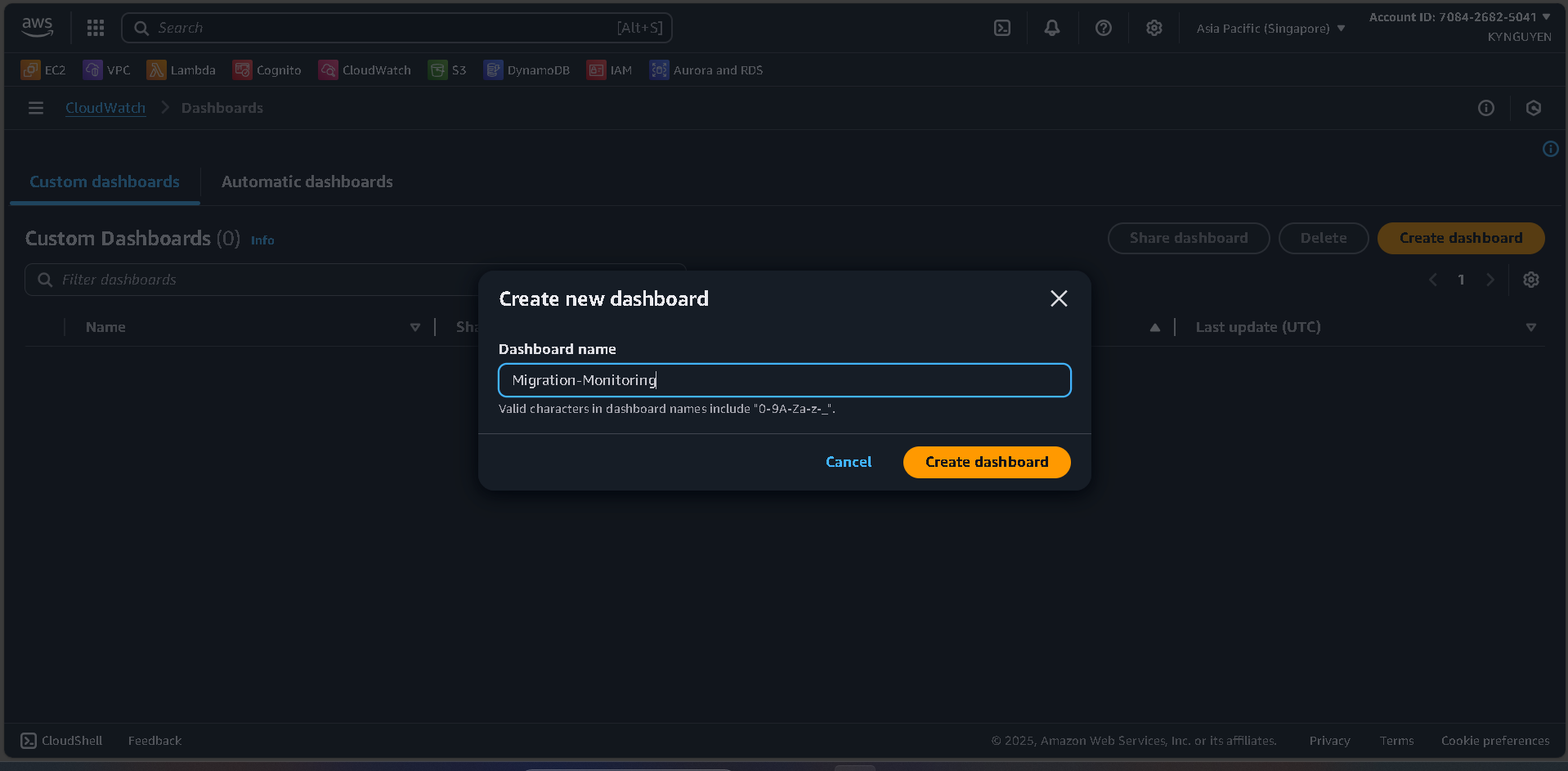
- Click Create dashboard.
- Dashboard name:
Migration-Monitoring. - Click Create dashboard.
Add DMS Metrics
-
Click Add widget.
-
Select Line chart.
-
Click Configure.
-
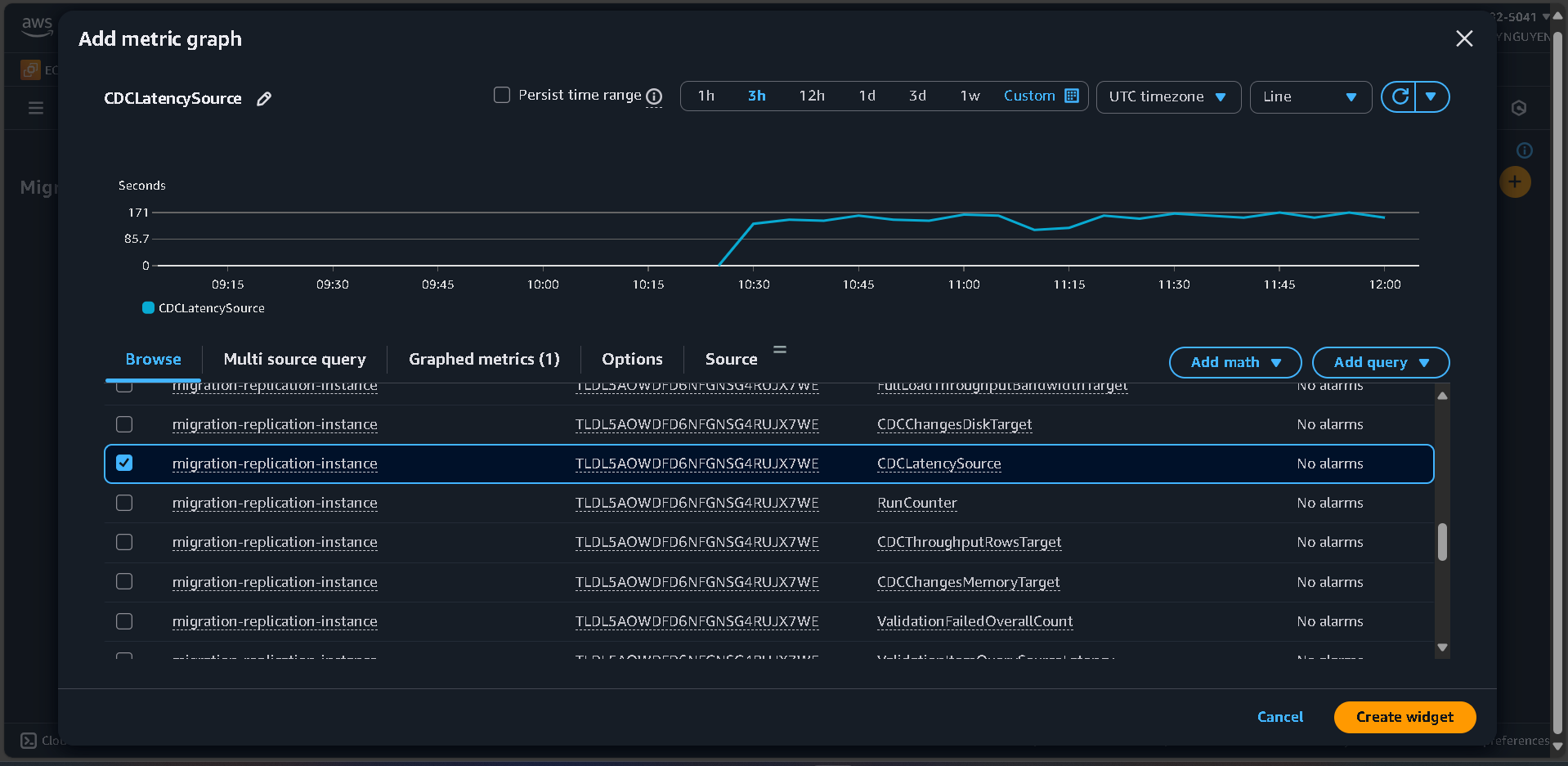
Metrics configuration:
- Namespace:
AWS/DMS - Metric name:
CDCLatencySource - ReplicationInstanceIdentifier:
migration-replication-instance
- Namespace:
-
Click Create widget.
Add additional widgets:
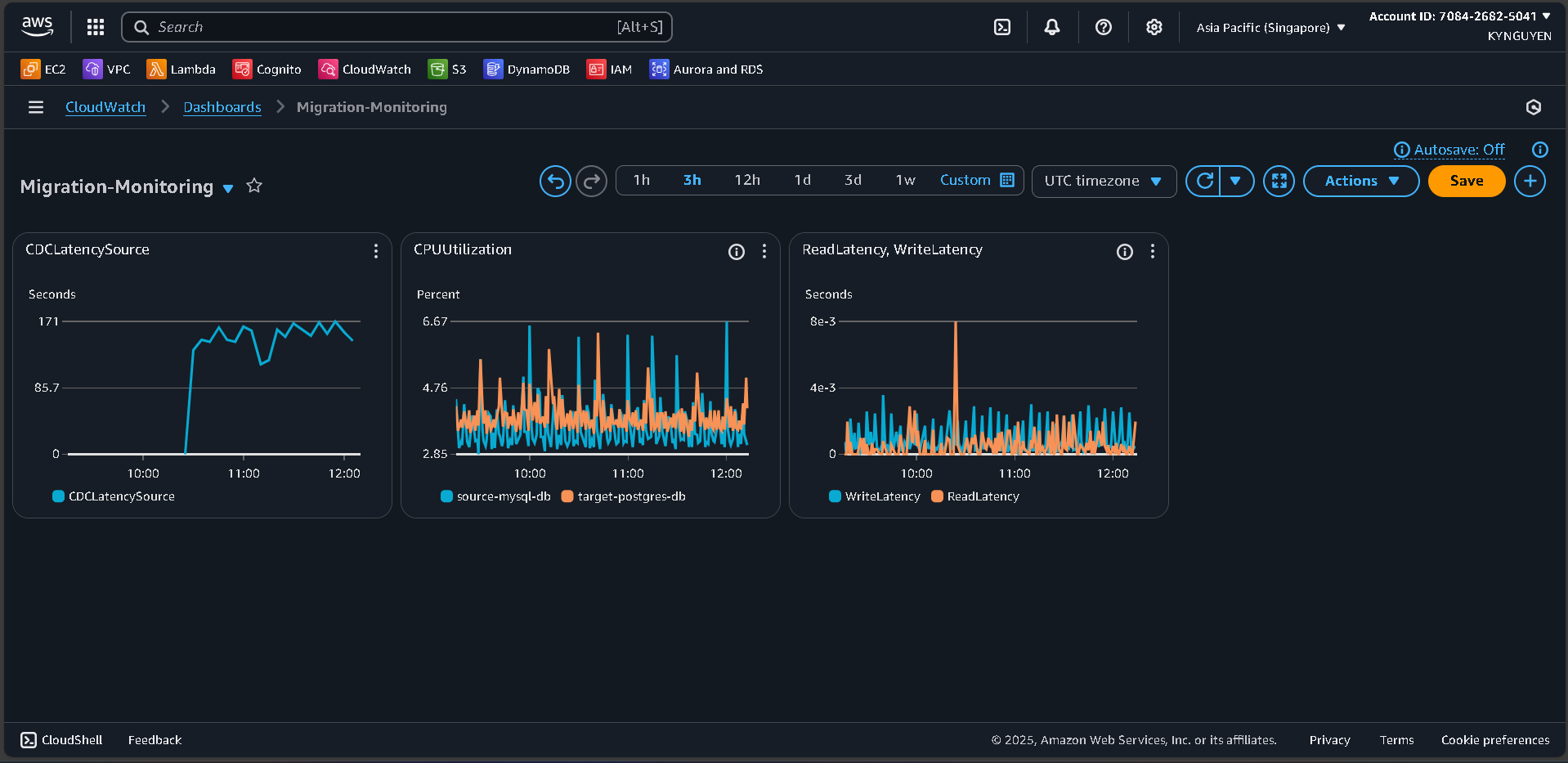
CDCLatencyTargetFullLoadThroughputRowsSourceFullLoadThroughputRowsTarget
Add RDS Metrics
- Create a new widget.
- Namespace:
AWS/RDS - Metrics:
CPUUtilizationfor both databasesDatabaseConnectionsReadLatency,WriteLatency
Click Save dashboard.
Setup CloudWatch Alarms
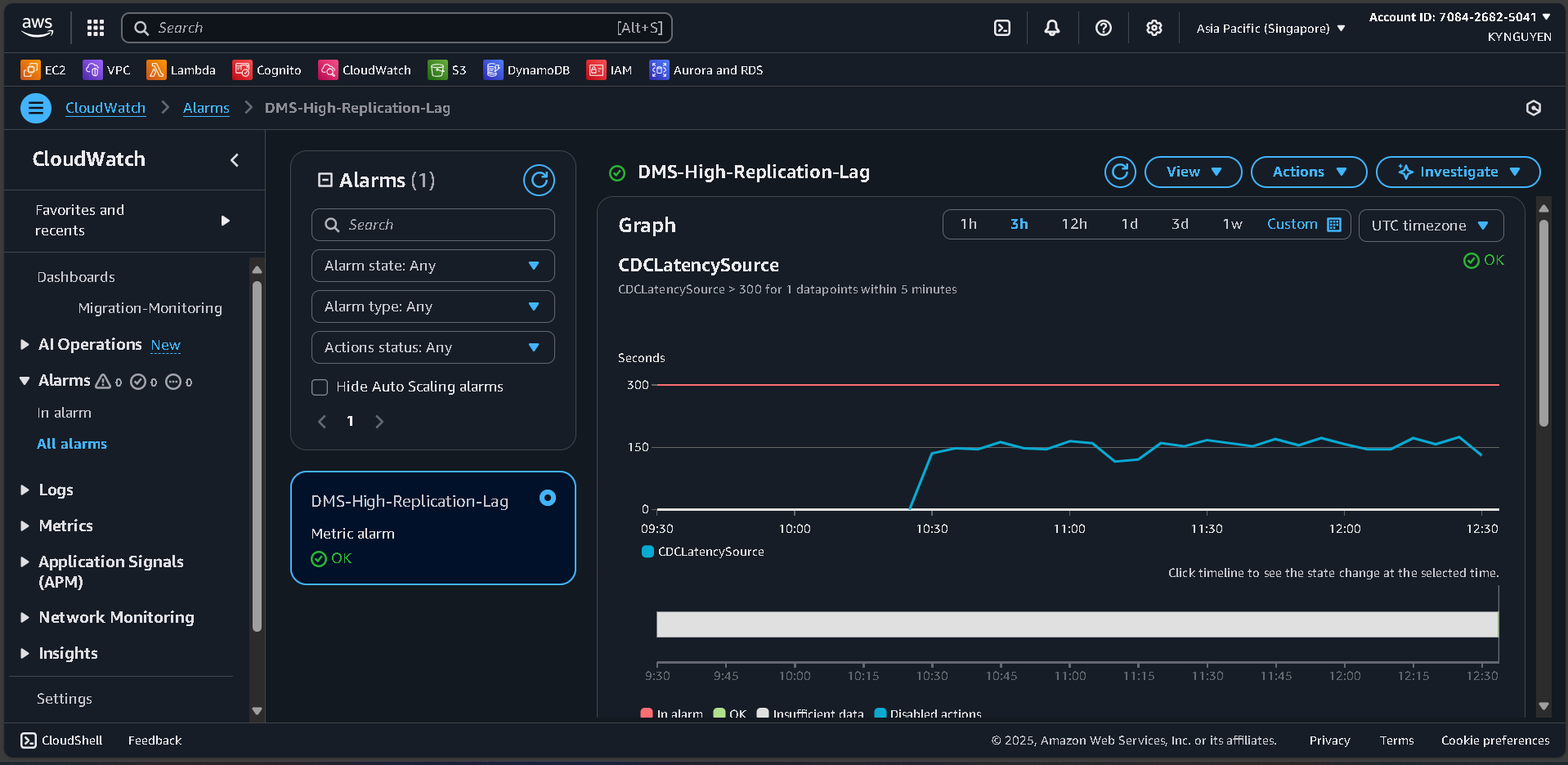
Create DMS Replication Lag Alarm
-
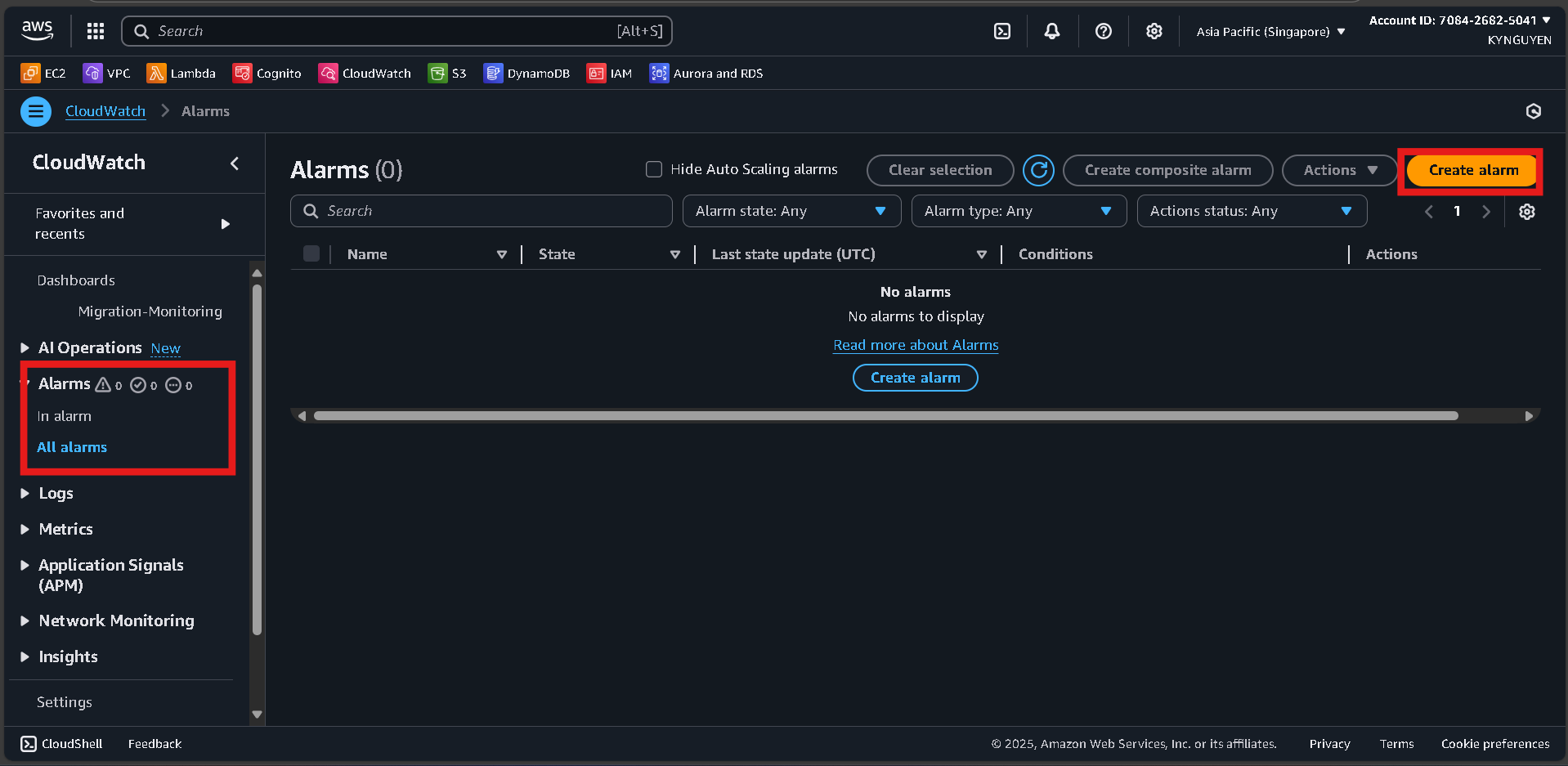
Go to Alarms → All alarms.
-
Click Create alarm.
-
Click Select metric.
-
Metric selection:
AWS/DMS > ReplicationInstanceIdentifier- Select
CDCLatencySource - ReplicationInstanceIdentifier:
migration-replication-instance
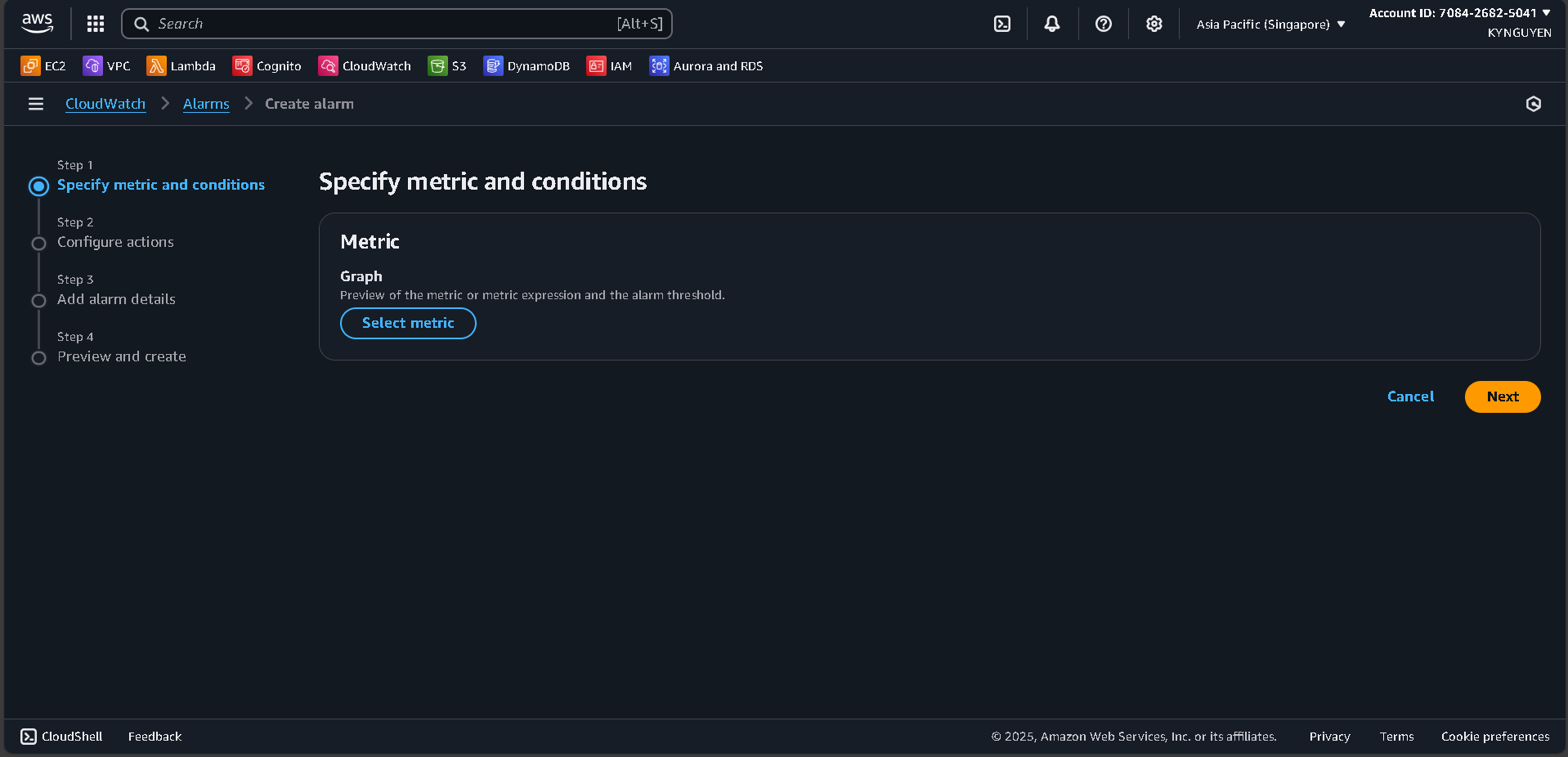
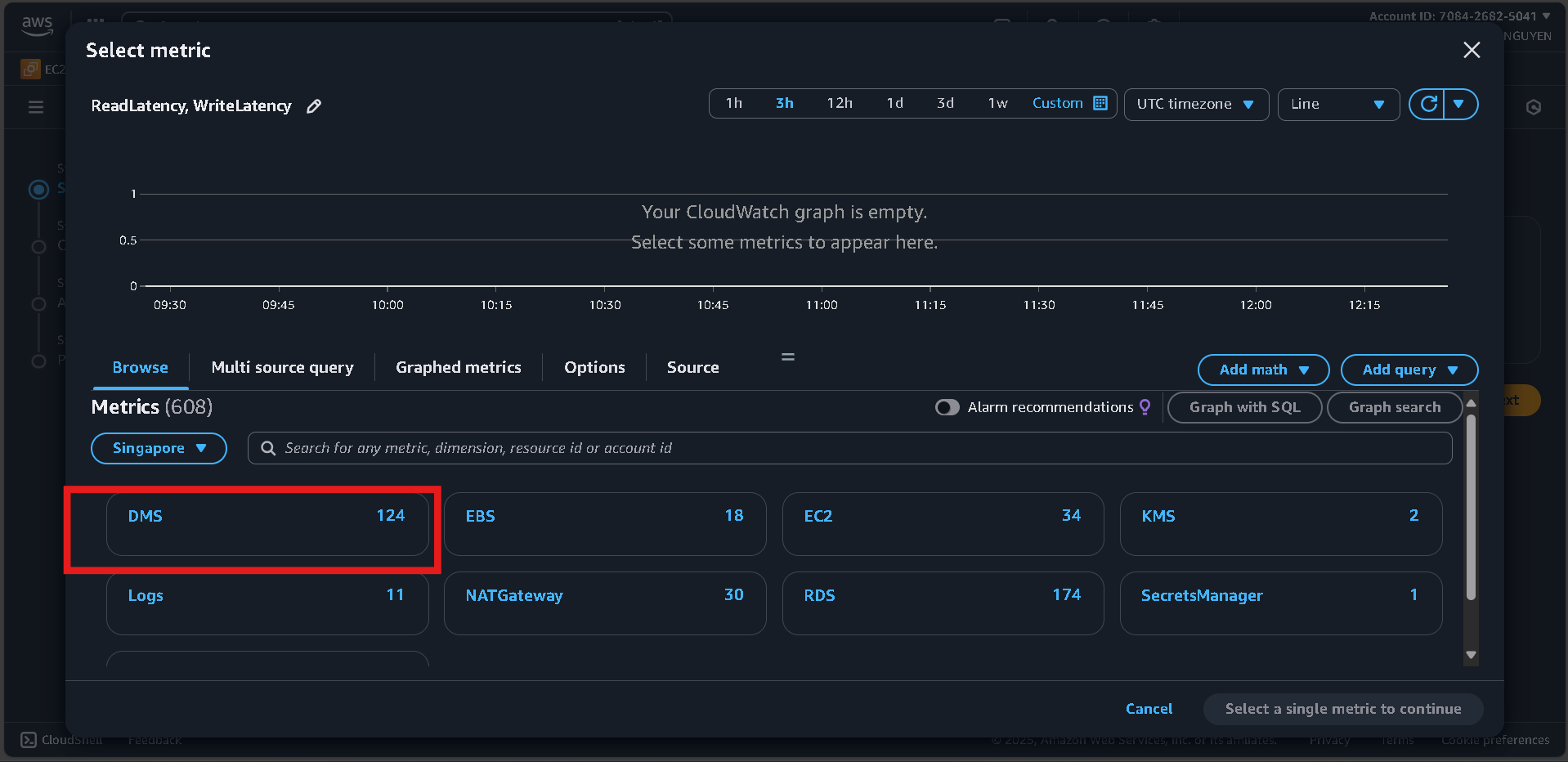

Conditions:
- Threshold type:
Static - Whenever
CDCLatencySourceis:Greater than 300(5 minutes)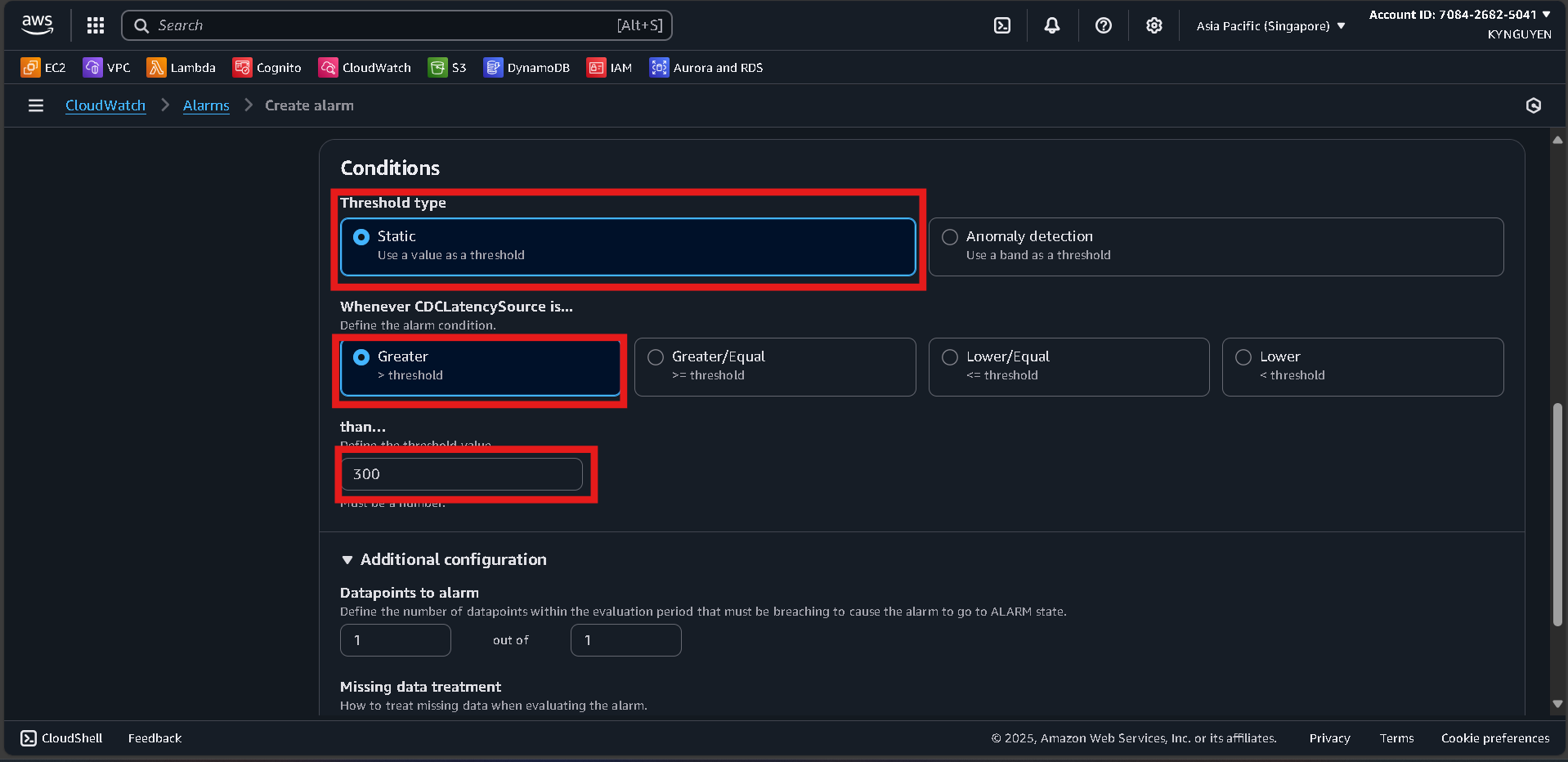 Actions:
 - Alarm state trigger:
In alarm - Send notification to: Create new topic
- Topic name:
migration-alerts - Email endpoint:
your-email@domain.com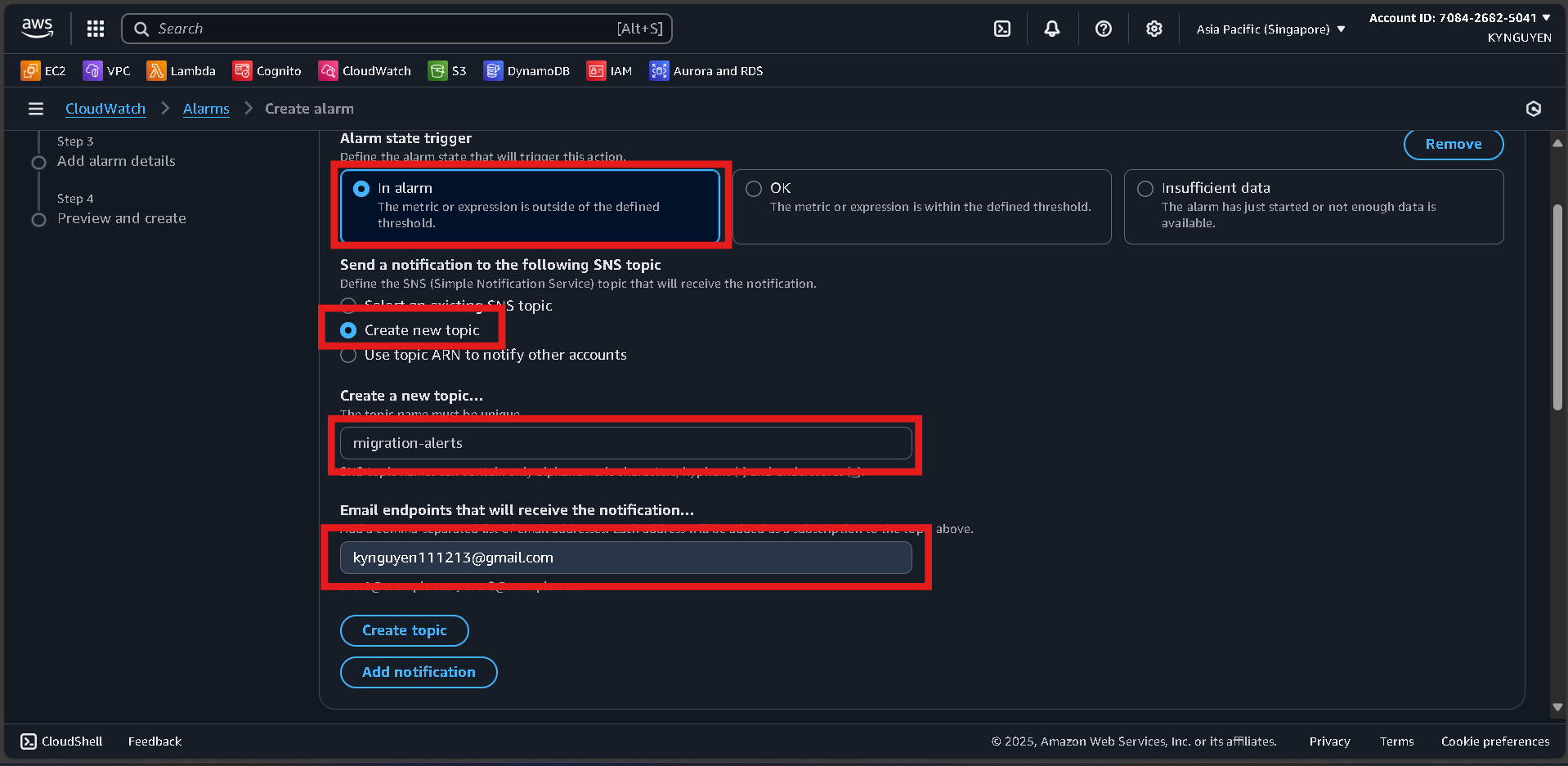 Alarm name:
 DMS-High-Replication-Lag
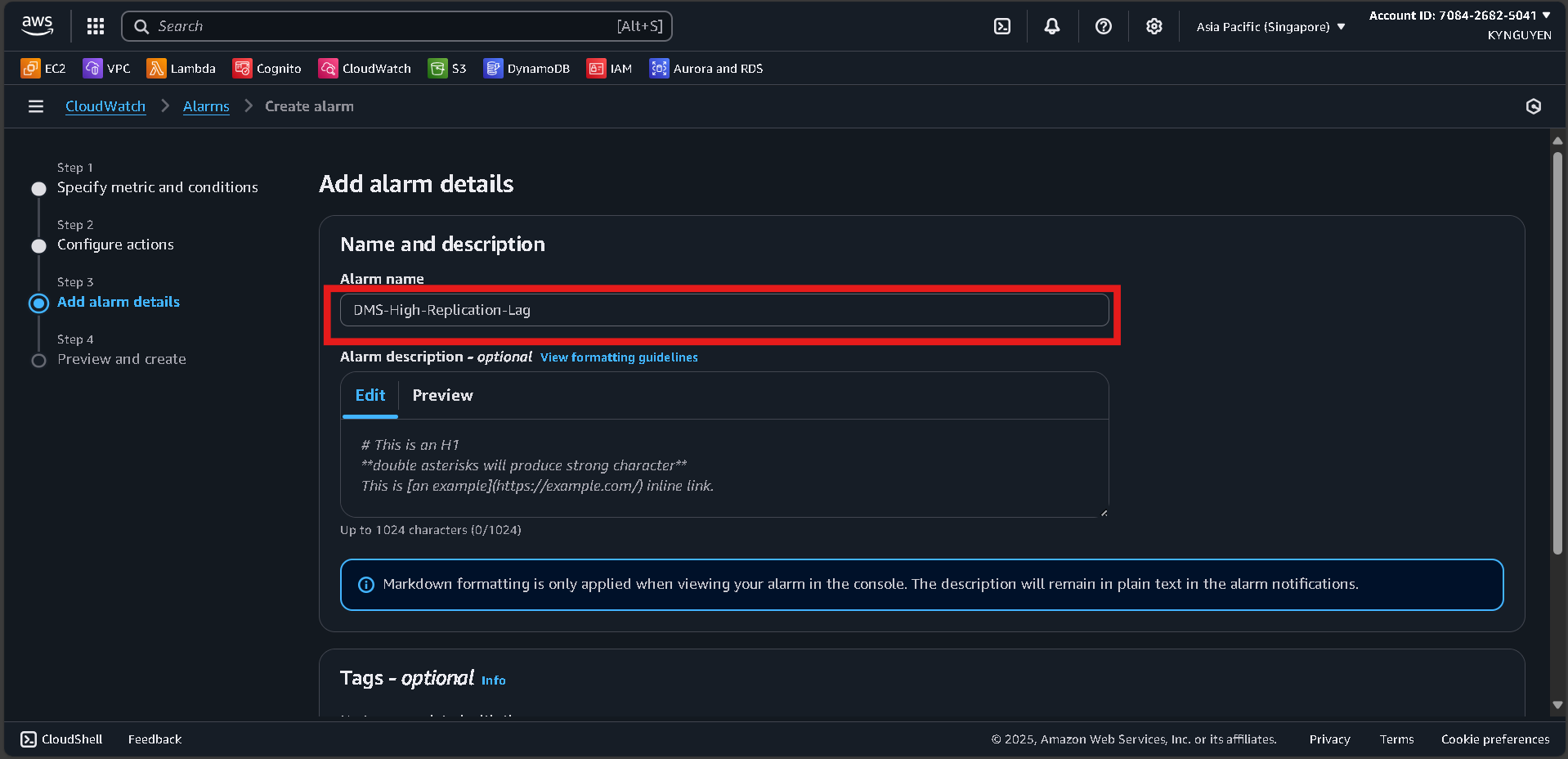 Click Create alarm.
Create RDS CPU Alarm
- Create a new alarm for RDS CPU > 80%.
- Metric:
AWS/RDS > CPUUtilization - DBInstanceIdentifier:
source-mysql-db - Threshold:
80% - Action: Use the same SNS topic
migration-alerts.